


phone: +62852 5254 2414
e-mail: simonmurdani@gmail.com
Showing posts with label TEKNOLOGI LAYANAN JARINGAN KELAS. Show all posts

TLJ - Kebutuhan Bandwidth dalam Jaringan (Bab VI)


Kebutuhan Bandwidth dalam Jaringan

Dalam jaringan komputer, istilah bandwidth tentu tidak asing lagi. Bandwidth atau lebar pita merupakan besarnya saluran transmisi yang digunakan sebagai jalur transportasi informasi atau data yang menentukan besarnya data yang dapat ditransmisikan per satuan waktu.

Bandwidth dapat dianalogikan sebagai besarnya sebuah jalan raya, sementara kendaraan bermotor yang berjalan di atasnya dianalogikan sebagai informasi atau data. Semakin luas ukuran jalan raya, maka semakin lancar juga arus lalu lintas kendaraan bermotor yang dapat melintas di atasnya. Begitu pula dengan bandwidth, semakin besar bandwidth, maka semakin besar volume data yang dapat ditransmisikan di saluran komunikasi tersebut.

Pada jaringan komputer, kelancaran data dalam bandwidth dipengaruhi oleh banyaknya pengguna. Data akan ditransmisikan secara lancar apabila pengguna yang berada pada bandwidth tersebut sedikit, begitu pula sebaliknya. Sehingga semakin besar bandwidth dalam suatu jaringan, maka performa jaringan tersebut dalam mentransmisikan informasi atau data juga semakin tinggi.

Bandwidth dibedakan menjadi dua jenis, yaitu bandwidth analog dan bandwidth digital. Namun secara umum yang sering kita gunakan adalah bandwidth digital. Pada perusahaan ISP, bandwidth wigital digunakan untuk menjelaskan seberapa cepat koneksi internet yang ditawarkan.

TLJ - Cisco Packet Tracer part 3


Membuat Jaringan Sederhana dengan Cisco Packet Tracer


Sebelumnya saya sudah pernah membahas tentang sertifikasi cisco , nah abgi anda yang tertarik untuk mempelajari jaringan khususnya di perangkat cisco berikut adalah langkah langkah untuk membuat jaringan sederhana dengan cisco paket tracer .
disini saya akan membuat sebuah jaringan computer yang terdiri dari :


21 komputer
3 switch
1 server
Masing-masing switch terhubung dengan 7 komputer. Dan setiap komputer tersebut mempunyai IP address dengan level dan kelompok yang sama. Tampilan akhirnya akan seperti ini :


Langkah-langkah pembuatan jaringan diatas sebagai berikut:


1. Buatlah 3 switch.


Switch dapat ditemukan di toolbar bawah, pada bagian SWITCHES. Pilih tipe yang mana saja, tiap tipe mewakilkan tipe-tipe switch yang dikeluarkan oleh cisco.


2. Buatlah 7 komputer pada tiap-tiap switch, sehingga terdapat 21 komputer yang terhubung dengan 3 switch. Komputer dapat ditemukan pada toolbar END DEVICE.


Susunan dari tiap-tiap komputer tidak harus sama dengan gambar yang saya buat, yang terpenting tiap komputer terhubung dengan switch yang benar. Setelah 21 komputer sudah dibuat, kemudian hubungkan komputer-komputer tersebut ke switch. Karena yang terhubung adalah 2 perangkat yang berbeda maka pakailah kabel straight sebagai media transmisinya.


Ketika pertama kali komputer disambungkan dengan kabel ke switch, lingkaran hijau yang ada di switch akan berwarna kuning. Hal ini menandakan bahwa hubungan tersebut masih diinisialisasi, jika media transmisi yang digunakan benar maka lama kelamaan indikator tersebut akan berubah warna menjadi lingkaran hijau tetapi jika salah maka akan berwarna merah.

3. Hubungkan tiap-tiap switch dengan switch yang berada di tengah, memakan kabel cross.
Mengapa media yang dipakai kabel cross? Karena fungsi dari cross adalah menghubungkan antara 2 device yang sama. Kabel cross dapat ditemukan di toolbar CONNECTIONS.


Sama seperti penjelasan diatas, tunggu sampai indikator berwarna hijau, menandakan hubungan antar perangkat tersebut sudah terhubung.

4. Buatlah 1 buah server yang terhubung dengan switch yang berada ditengah.

Server dapat ditemukan di toolbar END DEVICE. Hubungkan server dengan switch menggunakan kabel straight. Server disini bisa difungsikan sebagai storage data (data warehaouse) atau sentral prosesing (semua proses dilakukan oleh server).
Pengaturan fisik untuk jaringan sudah selesai sampai di sini. Semua perangkat sudah terhubung secara fisik. Untuk melakukan pengiriman data, masih diperlukan sebuah alamat yang unik pada setiap komputer yang terhubung. Hal ini dilakukan agar, data terkirim sesuai sasaran dan switch bisa menentukan ke alamat mana data tersebut dikirim.
Ada 2 tipe IP Address:

· IP static

· DHCP (IP dynamic)

Untuk sekarang kita akan mengkonfigurasi IP static. Langkah-langkahnya adalah sebagai berikut:

1. Klik komputer yang ingin dikonfigurasi IP addressnya, kemudian akan muncul window baru,
2. Klik tab Desktop,
3. Akan muncul menu, pilih IP Configuration,
4. Isi bagian IP Static dengan 192.168.1.2 dan gateway biarkan secara default 255.255.255.0,
5. Untuk IP komputer kedua, isi dengan 192.168.1.3. Komputer ketiga isi dengan 192.168.1.4 dan seterusnya sampai komputer ke 21,

6. Ulangi langkah 1-5 sampai semua komputer mempunyai IP address yang berbeda.


Setelah semua komputer sudah dikonfigurasi IP Addressnya, sekarang waktunya untuk mencari tahu apakah jaringan sudah terbentuk sempurna atau belum, dengan cara menge-ping komputer yang berseberangan. Dengan cara,
1. Klik komputer yang ingin meng-ping komputer lain, kemudian akan muncul window baru,
2. Klik tab Desktop,
3. Masuk ke menu Command Prompt,
4. Dan ketikkan perintah,
Ping 192.168.1.19 IP Address komputer tujuan.
5. Ping sukses menandakan jalur komunikasi data antar 2 perangkat tersebut sudah terhubung dan siap digunakan.


Tampilan ping/message dari komputer- komputer yang terhubung dalam jaringan.
Gambar berikut diambil berdasarkan PC-0 yang menjadi transmitter dan semua komputer selain PC-0 sebagai receiver.


TLJ - Cisco Packet Tracer part 2


Memulai Percobaan

Kali ini kita akan mencoba untuk membuat sebuah arsitektur jaringan sederhana yang terdiri dari 3 segmen network.

Pada percobaan kali ini, kita akan menggunakan Routing Protocol yang paling mudah untuk diterapkan yaitu RIP (Routing Information Protocol). Sebenarnya ada banyak jenis routing protocol yang dapat kita gunakan didalam membangun sebuah jaringan. Jika kamu ingin mengetahui jenis-jenis dari routing protocol, kamu dapat membaca di referensi berikut ini..

Kita mulai latihan dengan membuka aplikasi Cisco Packet Tracer dan menyiapkan beberapa perangkat PC seperti berikut:
Gambar 1. Menyiapkan PC pada Packet Tracer

Selanjutnya, kita tambahkan Switch:
Gambar 2. Menyiapkan Switching


Switch akan berfungsi untuk manajemen lalu lintas yang ada di sebuah jaringan komputer, Switch mempunyai tugas mentransfer suatu paket data untuk sampai ke tujuan dengan perangkat yang tepat. Switch ini juga juga mempunyai fungsi mencari jalur yang sangat baik dan optimal serta memastikan pengiriman paket data yang efisien tujuannya.

Setelah itu kita tambahkan router:
Gambar 3. Penambahan Router pada Packet Tracer


Perangkat Router digunakan untuk dapat menghubungkan beberapa jaringan yang sama atau berbeda segmen.

Langkah selanjutnya adalah menyambungkan kabel untuk menghubungkan network yang telah kita bangun.


Untuk menghubungkan Switch dengan PC gunakan kabel straight
Untuk menghubungkan Router dengan Switch gunakan kabel straight
Untuk menghubungkan Router dengan Router gunakan Serial DCE
Gambar 4. Menghubungkan kabel pada network

Wiiihh… model network kita sudah mulai terlihat guys..

Eeittzz… langkah kita masih panjang, kita perlu melakukan konfigurasi IP address pada tiap-tiap PC, kemudian mengkonfigurasi perangkat router sehingga ketiga segment diatas dapat saling terhubung dengan baik..

Untuk mempermudah proses konfigurasi Network, kita perlu melakukan labeling IP Network pada tiap-tiap segment seperti berikut:
Gambar 5. Melakukan Pemberian Label Network

Proses pemberian label ini akan sangat memudahkan kita didalam melakukan konfigurasi jaringan kedepannya ya guys..

Hmm.. Sepertinya ada yang kurang nih..
Gambar 6. Menambahkan Label Area

Nah gini kan cakep, anggap aja saya sedang buat 3 buah segment jaringan untuk perusahaan saya di Jakarta, Bandung, dan Surabaya..


Melakukan Konfigurasi IP address PC

Ok kita lanjutkan percobaan kali ini dengan melakukan konfigurasi IP address pada PC di tiap-tiap cabang perusahaan. kita mulai dulu dari perusahaan yang ada di Jakarta..

Perusahaan saya di jakarta memiliki asset 3 buah PC. Saya ingin menggunakan network 192.168.10.0 untuk mengelola jaringan disana..
Nah bagi-bagi IP nya gimana nih.. kita bagi aja dengan aturan berikut ya guys


192.168.10.1 untuk Gateway / Router
192.168.10.2 untuk computer server
192.168.10.3 untuk client, dst

Berhubung jaringan yang kita buat diatas nggak ada server nya, aku mau pakai IP dengan akhiran 2, 3 dst sebagai IP komputer..

Untuk melakukan konfigurasi IP address, kita dapat melakukan click pada end device PC sehingga akan tampil menu seprti gambar dibawah ini. Kita coba untuk melakukan click pada PC dengan label 192.168.10.2/24.
Gambar 7. Tampilan GUI untuk mengkonfigurasi PC
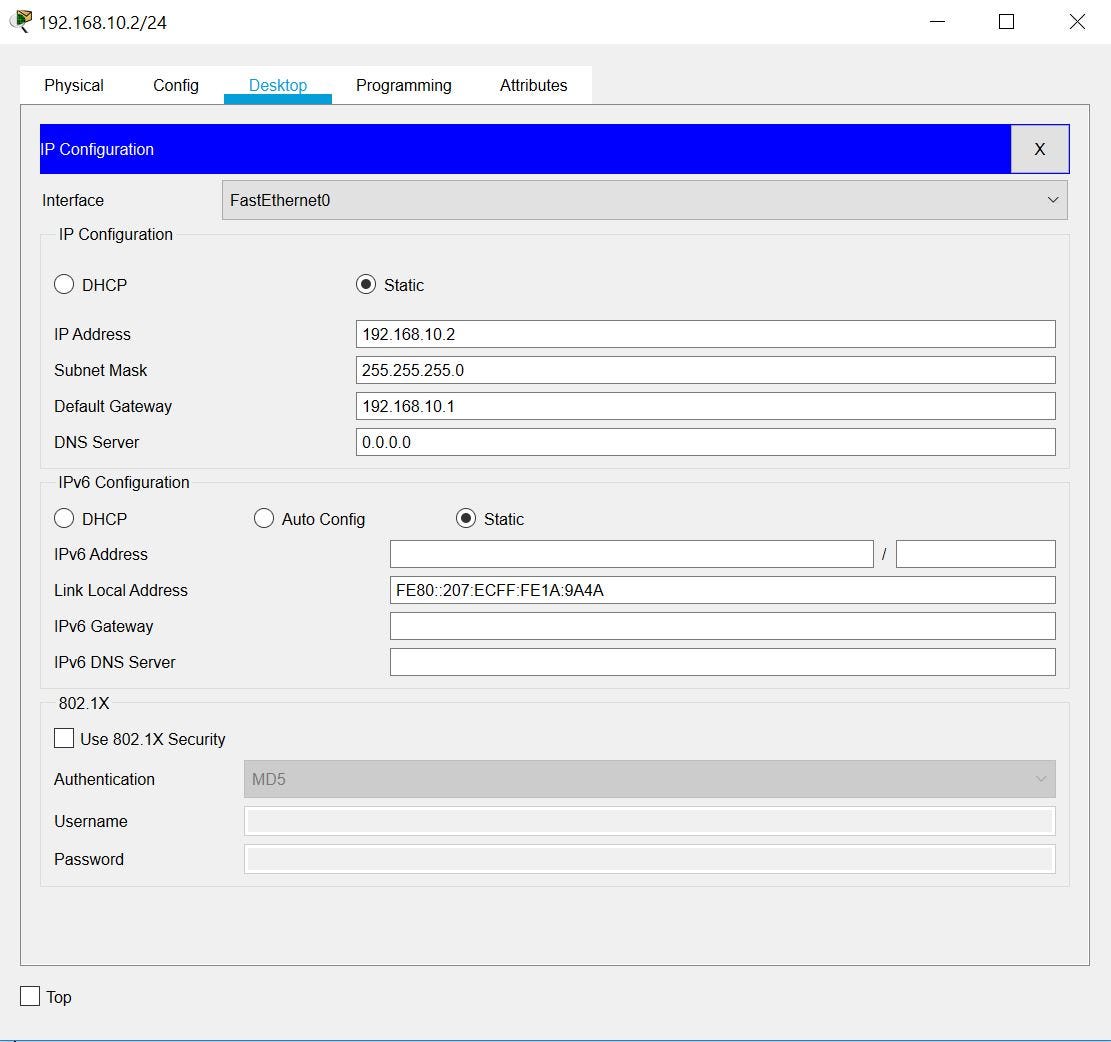
Kita pilih pada bagian IP Configuration maka akan tampil sebagai berikut:
Gambar 8. Melakukan konfigurasi IP pada PC 192.168.10.2/24
Selanjutnya, kita akan melakukan konfigurasi IP address, netmask dan default gateway seperti gambar diatas. Lakukan konfigurasi ini pada semua PC yang ada di cabang Jakarta, Bandung dan Surabaya ya..


Melakukan Konfigurasi interface Router

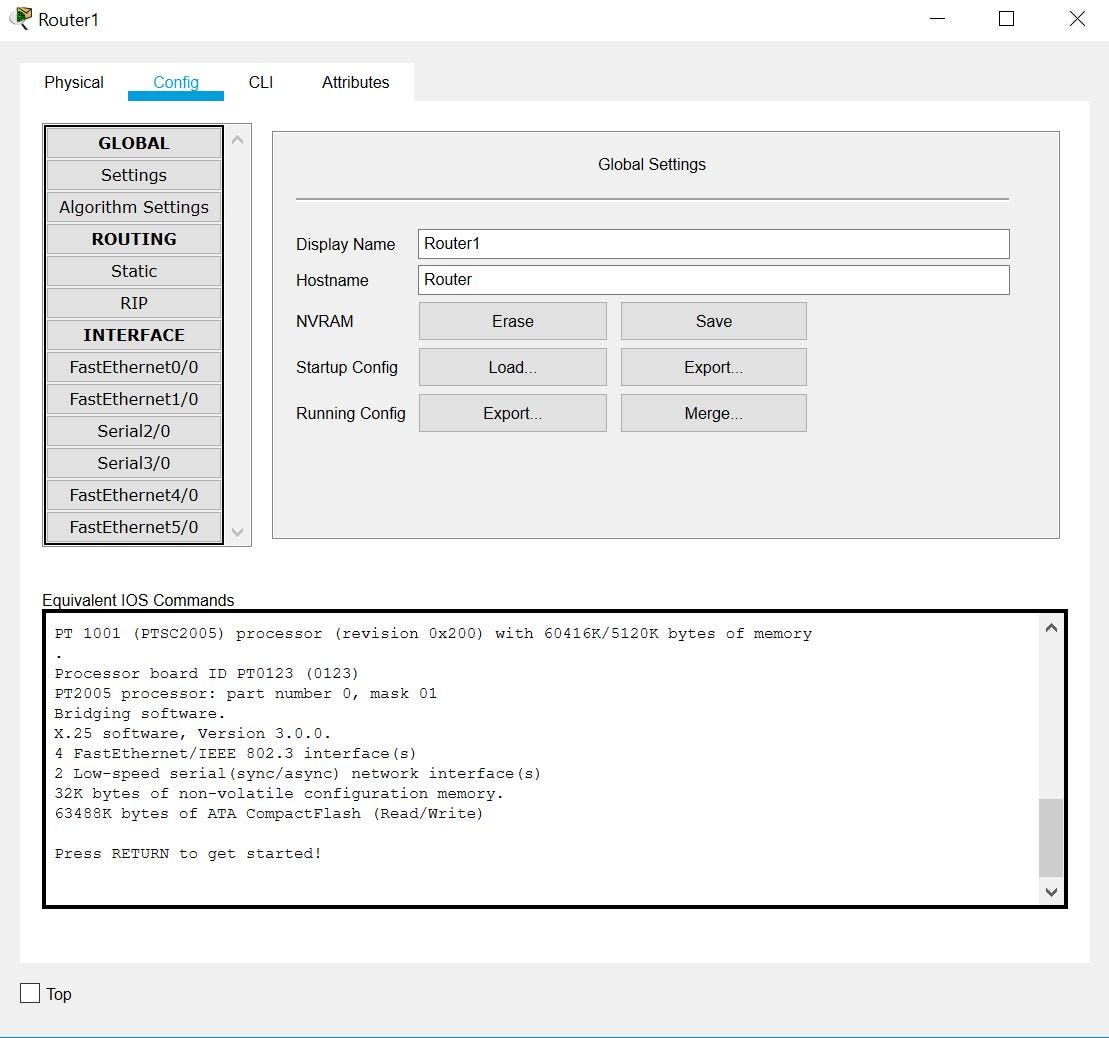
Tahapan selanjutnya adalah melakukan konfigurasi interface Router. Untuk memulai konfigurasinya, klik pada bagian Router1 sehingga akan tampil halaman sebagai berikut:
Gambar 9. Tampilan menu Router1

Ada 2 cara untuk melakukan konfigurasi ini, yaitu dengan memanfaatkan GUI atau menggunakan CLI. Pada percobaan ini, saya akan menggunakan GUI untuk mengkonfigurasi network pada router.

Router1 ini terhubung dengan 3 buah network yang berbeda. Diantaranya yaitu:


- Network “192.168.10.0” melalui interface FastEthernet 0/0
- Network “10.0.0.0” melalui interface Serial 2/0
- Network “30.0.0.0” melalui interface Serial 3/0

Ok langsung saja kita konfigurasikan interface pertama, yaitu FastEthernet0/0. Pada tahapan ini, kita perlu memasukan gateway yang akan digunakan untuk menghubungkan Router1 ke network 192.168.10.0.

Pada tahap ini, kita perlu memasukan konfigurasi IP Address, Subnet Mask, dan jangan lupa untuk menyalakan Port Status On ya guys..
Untuk lebih jelasnya lihat gambar dibawah ini:
Gambar 10. Konfigurasi Router1 interface FastEthernet0/0

Apabila kita ingin mengetahui command apa yang di panggil selama tahap konfigurasi router diatas, kita dapat melihatnya pada bagian bawah menu “Equivalent IOS Commands”. Untuk pemula seperti saya, feature GUI ini sangat membantu saya untuk beradaptasi dengan perintah/command yang dijalankan pada CLI Packet Tracer..

Selanjutnya adalah melakukan konfigurasi Router pada Interface Serial 2/0. Berikut adalah konfigurasinya:
Gambar 11. Konfigurasi Router1 interface Serial 2/0

Kemudian, melakukan konfigurasi Router1 pada Interface Serial 3/0. Berikut adalah konfigurasinya:
Gambar 12. Konfigurasi Router1 interface Serial 3/0

Lakukan konfigurasi yang sama pada Router2, dan Router3 dengan menyesuaikan jaringan atau Network yang terhubung dengan masing-masing router ya..


Melakukan Konfigurasi RIP pada Router

Setelah melakukan konfigurasi semua interface pada ketiga router diatas, langkah selanjutnya yang harus kita lakukan adalah mengkonfigurasi RIP (Routing Information Protocol). Berikut adalah tahapannya:
Gambar 13. Konfigurasi RIP

Untuk memulai konfigurasi RIP ini, kita harus masuk pada bagian


Config>Routing > RIP

Setelah itu, masukan IP network yang terhubung pada Router1 dan di lanjutkan dengan menekan button Add seperti gambar diatas..

Berikut adalah Network yang terhubung pada Router1 :

IP Network: 10.0.0.0
IP Network: 30.0.0.0
IP Network: 192.168.10.0
Melakukan Verifikasi RIP

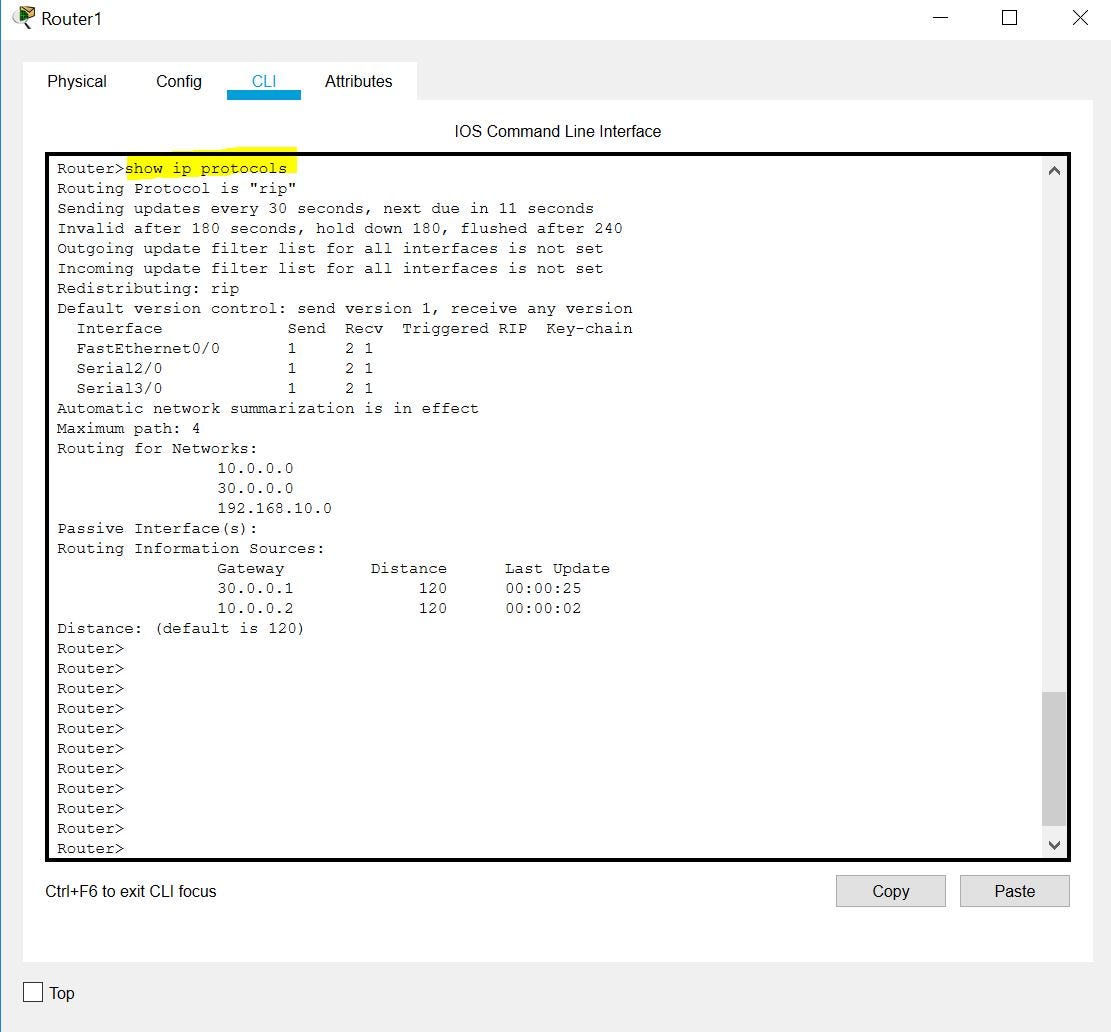
Untuk melakukan verifikasi apakah kita sudah menerapkan konfigurasi RIP, kita jalankan perintah ini:
Gambar 14. Melakukan verifikasi konfigurasi RIP

Lakukan konfigurasi RIP ini pada pada Router1, Router2, dan Router3 ya guys..


Melakukan Ujicoba

Selanjutnya adalah melakukan ujicoba dengan mengirimkan paket PDU antar PC atau Router.


Protocol Data Unit (PDU) berfungsi untuk mengatur pertukaran / trasmisi paket data antar komputer pada jaringan.Protocol ini bisa berisi packet TCP, UDP, DNS, HTTP dan protocol jaringan lainnya. Pada CPT Anda dapat mengetahui bentuk dan isi maupun panjang dari berbagai packet pada jaringan komputer.

Skenario ujicobanya adalah sebagai berikut:


- Kirim Simple PDU dari komputer cabang jakarta ke surabaya
- Kirim Simple PDU dari komputer cabang surabaya ke jakarta
- Kirim Simple PDU dari komputer cabang jakarta ke bandung
- Kirim Simple PDU dari komputer cabang bandung ke jakarta
- Kirim Simple PDU dari komputer cabang bandung ke surabaya
- Kirim Simple PDU dari komputer cabang surabaya ke bandung

Untuk melakukan ujicoba nya, kamu bisa menekan keyboard P atau melakukan click Add Simple PDU pada bagian Command Toolbar.
Berikut adalah lokasi icon Add Simple PDU pada Packet Tracer 7.3.0:
Gambar 15. Melakukan Ujicoba

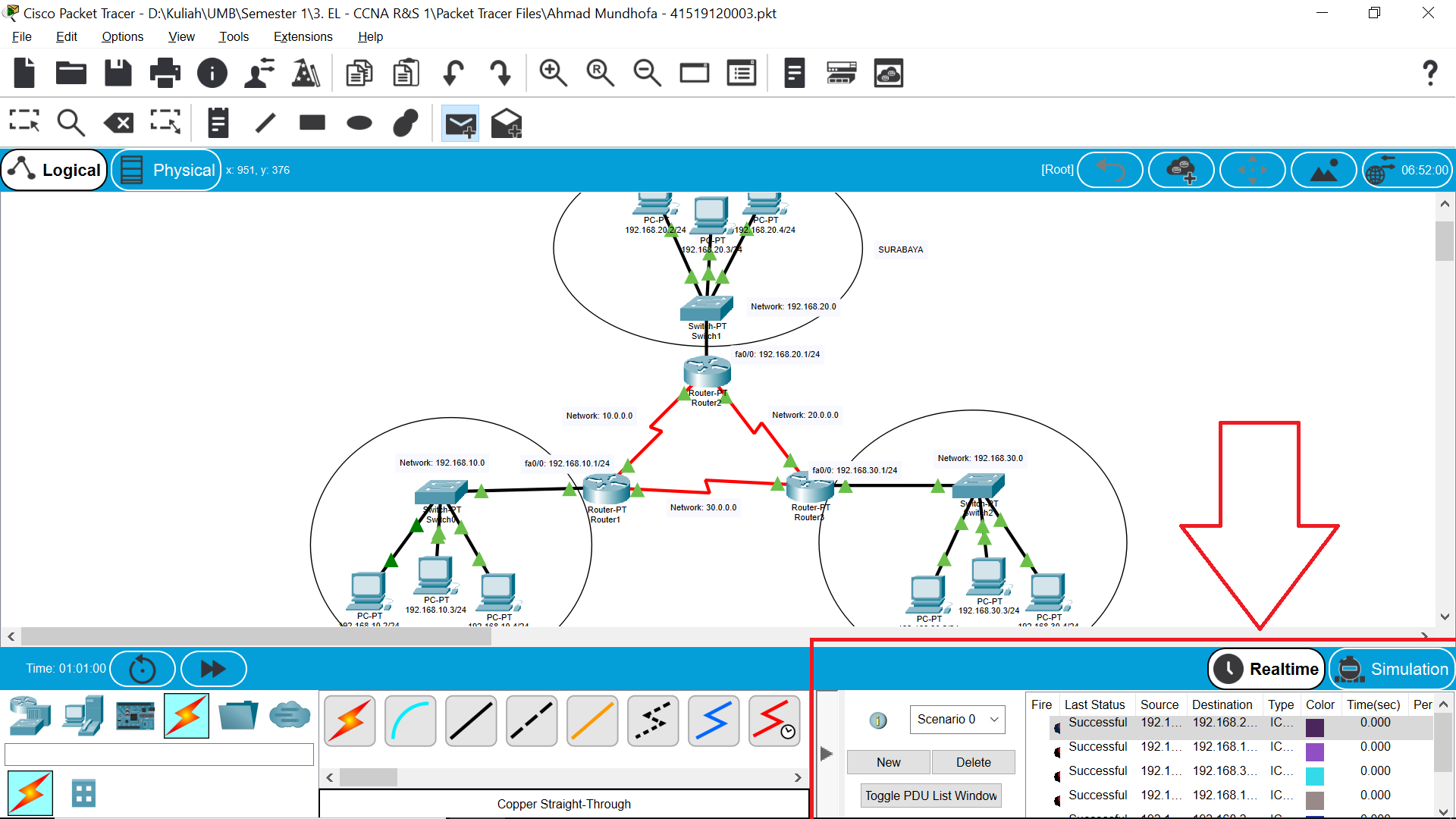
Ketika melakukan ujicoba pengiriman paket, hasil nya dapat kita lihat pada bagian kanan bawah seperti gambar berikut.
Gambar 16. Hasil Ujicoba Pengiriman paket


TLJ - Cisco Packet Tracer part 1


A.PENGENALAN JENDELA CISCO PACKET TRACER

Pada tahap ini kami akan mengenalkan jendela-jendela yang ada pada Cisco Packet Tracer, untuk lebih jelasnya lihat gambar di bawah ini:


Itu tadi jendela-jendela yang ada pada cisco packet tracer, mulai dari titlebar, menubar, toolbar, lembar kerja, devices (di sinilah peralatan yang di gunakan untuk membuat simulasi jaringan) dan properties.

B.PENGERTIAN CISCO PACKET TRACER

CISCO PACKET TRACER adalah tools e-learning yand di buat oleh Cisco yang akan mensimulasikan cara kerja suatu jaringan berdasarkan topologi dan konfigurasi yang diberlakukan oleh penggunanya persis seperti aslinya.

Keuntungan menggunakan cisco packet tracer kita dapat dengan mudah memahami suatu topologi jaringan, dan tidak begitu sulit untuk mengoperasikannya. Software ini cocok untuk para pelajar yang ingin belajar tentang jaringan.


C.MEMBANGUN JARINGAN CLIENT SERVER

Untuk membangun jaringan client server, pertama kita siapkan devices nya, yaitu: siapkan 1 client dan 1 server serta kabelnya. Kabel yang kita gunakan adalah kabel CROSS. Lalu hubungkan kabel CROSS pada Client dan Server seperti di bawah ini:


ADVERTISEMENT


REPORT THIS AD


Kemudian masukan Ip address pada client dan server, langkah-langkah memasukan Ip addresnya yaitu, klik pada Client atau Servernya> Desktop> Ip Configuration. Dan masukan ip addressnya:

IP CLIENT:

IP SERVER:

Langkah selanjutnya lakukan tes koneksi dengan cara PING. Langkah-langkahnya sebagai berikut: klik Client/Server> Desktop> Command Prompt> ketikan ping “Ip address tujuan” tanpa tanda kutip lalu tekan ENTER.


Setelah muncul pesan replay seperti pada gambar di atas, maka jaringan yang telah kita buat berhasil terkoneksi.

D.MENGHUBUNGKAN LAB A DENGAN LAB B

Devices yang perlu kita siapkan untuk menghubungkan LAB A dengan LAB B adalah 6 Client, 2 Switch dan 1 Router serta 8 kabel straight. Kemudian hubungkan setiap device hingga membentuk bangun topologi seperti di bawah ini:


Kemudian masukan Ip address pada setiap Client di Lab A maupun di Lab B dengan Ip client :

LAB A LAB B

*192.168.1.1 *192.168.0.1

*192.168.1.2 *192.168.0.2

*192.168.1.3 *192.168.0.3

Untuk cara memasukannya sama seperti yang kita lakukan tadi, yaitu klik client> Desktop> Ip Configuration Dan masukan ip addressnya.

Setelah selesai memasukkan Ip addressnya kita akan melakukan setting pada Device Router yang masih belum aktif dan belum bisa menghubungkan kedua Lab tersebut. Kita coba setting fa 0/0 adalah 192.168.1.1 dan fa 0/1 adalah 192.168.0.1

Caranya adalah klik 2x pada router, masuk ke tab CLI


Perintah-perintahnya seperti ini …
Awalnya ada pertanyaan, kita ketikkan ”no” (tanpa tanda kutip)
selanjutnya “ enable”
kemudian “configure terminal”
Interface fa 0/0 –> karena yang akan kita setting fashethernet ke 0/0
Ip address 192.168.1.1 255.255.255.0 –> setting ip address dan subnet mask..
No shutdown
Exit –> keluar dari interface 0/0
Exit –> keluar dari configure terminal
Write –> menyimpan
Exit –> keluar dari router

Sekarang coba lakukan configurasi untuk router interface fa 0/1, caranya sama seperti diatas.

Tapi ip addressnya dirubah menjadi 192.168.0.1 … Langkah-langkahnya dari point B s/d J lagi..

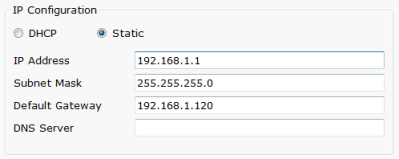
Setelah konfigurasi router selesai tahap selanjutnya adalah mengatur GATEWAY untuk masing-masing Komputer. Misal saya contohkan satu saja untuk computer yang pertama.


Seluruh komputernya diatur juga, jika sudah, coba kembali kita ping dari computer 1 ke computer 2,,,perhatikan command prompt berikut ini…


Dan hasilnya adalah replay, dengan demikian menandakan bahwa jaringan sukses terkoneksi.